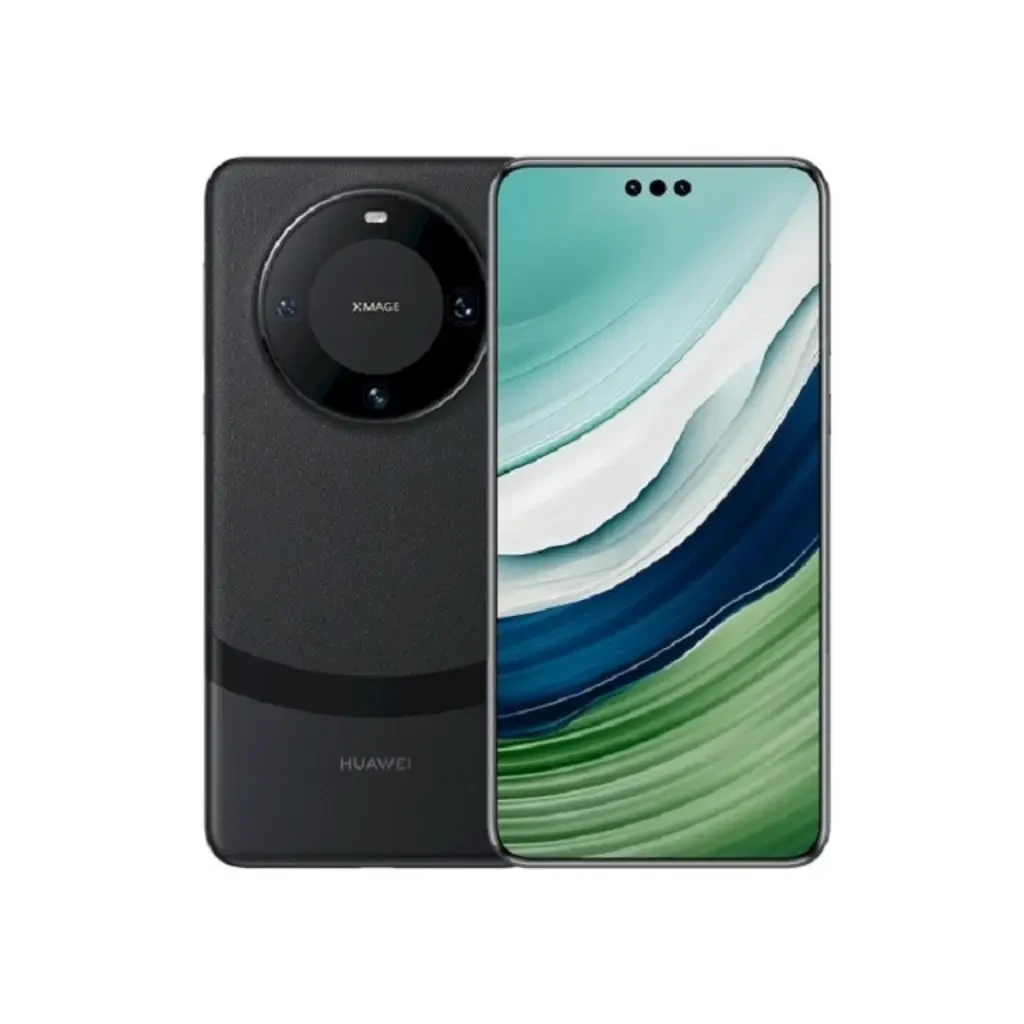
اگر به دنبال تعمیر هوآوی میت ۷۰ هستید یا میخواهید درباره تعویض ال سی دی هوآوی میت ۷۰ و ال سی دی هوآوی میت ۷۰ اطلاعات بیشتری کسب کنید، این صفحه راهنمای کاملی برای شما خواهد بود.
مشکلات رایج Huawei Mate 70 از دید یک تکنسین
خطاهایی که بهطور مکرر در این مدل میبینیم
- نارسا شدن مادربورد بهدلیل رطوبت یا نوسان ولتاژ.
- خرابی چیپست حافظه داخلی که باعث خاموش شدن ناگهانی یا عدم بوت میشود.
- مشکل در درایور شارژ که باعث قطعووصل مکرر هنگام شارژ میگردد.
- خطاهای نرمافزاری پس از بهروزرسانیهای سیستمعامل که منجر به حلقه بوت یا قفلکردن دستگاه میشود.
- نارسایی ماژولهای ارتباطی (سیم کارت، Wi‑Fi، بلوتوث) که پس از سقوط یا تماس با آب بروز میکند.
- خرابی حسگر اثر انگشت یا تشخیص چهره که بهدلیل آسیب به ماژولهای جانبی یا خطاهای نرمافزاری رخ میدهد.
وقتی Huawei Mate 70 روشن نمیشود
در کارگاه ما اکثر مواردی که دستگاه روشن نمیشود به دلایل زیر است:
- مادربورد خراب: نوسان نامستمر برق یا ورود رطوبت میتواند لایههای مسی را دچار خوردگی کند و مسیرهای تغذیه را قطع کند.
- چپست حافظه داخلی معیوب: اگر چیپست NAND بهدرستی کار نکند، پردازشگر نمیتواند دادههای بوت را بخواند و دستگاه بههیچوجه روشن نمیشود.
- مشکل برنامهنویسی (Programming): گاهی کدهای بوت بهدرستی روی چیپست نوشته نشدهاند؛ این مشکل معمولاً پس از فلش کردن نادرست یا تغییر روت پیش میآید.
- خطای مدار تغذیه: قطعاتی مثل IC کنترل شارژ یا فاکتورهای حفاظتی در صورت نقص، برق را به پردازشگر نرسانده و دستگاه خاموش میماند.
- آسیب رطوبتی: حتی اگر ظاهر دستگاه سالم باشد، رطوبت میتواند داخل لایههای مادربورد نفوذ کند و باعث کوتاهمدت یا بلندمدت در مدارهای حساس شود.
وقتی دستگاه روی لوگو میماند
حلقه بوت یا ماندهماندن روی لوگوی Huawei یکی از شایعترین مشکلات است. دلایل اصلی عبارتند از:
- حلقه بوت (Boot Loop): وقتی سیستمعامل نمیتواند بهدرستی بارگذاری شود، پس از چند ثانیه مجدداً بهصورت خودکار راهاندازی میشود.
- خرابی چپست حافظه: بخشهای مهمی از سیستمعامل در NAND ذخیره میشوند؛ هر نقصی در این بخش باعث عدم خواندن صحیح فایلهای بوت میشود.
- فایلهای سیستم خراب: بهروزرسانی ناقص یا حذف تصادفی فایلهای مهم میتواند باعث بروز این مشکل شود.
- فلش کردن نادرست: اگر نسخهای نادرست از فرمویر یا ریکاوری نصب شود، پردازشگر نمیتواند بهدرستی اجرا کند.
- خطای نرمافزاری ناشی از روت یا کرنل سفارشی: برخی کاربران برای دسترسیهای روت از کرنلهای سفارشی استفاده میکنند که در صورت ناسازگاری باعث بروز این مشکل میشود.
مشکلات شارژ در Huawei Mate 70
مشکلات شارژ معمولاً بهجای باتری به اجزای زیر مربوط میشود:
- پورت شارژ (USB‑C): سفت یا خراب شدن پینهای داخل پورت میتواند ارتباط الکتریکی را قطع کند.
- مدار شارژ (Charging Circuit): IC کنترل شارژ یا فازهای حفاظتی در صورت سوختن، سیگنال شارژ را قطع میکنند.
- کابل انعطافپذیر (Flex Cable) بین پورت و مادربورد: شکستگی یا خم شدن این کابل میتواند اتصال ناپایدار ایجاد کند.
- یکپارچهساز شارژ (Charging IC): اگر این تراشه دچار خطا شود، حتی با پورت سالم دستگاه شارژ نمیشود.
مشکلات ارتباطی
Huawei Mate 70 در استفاده روزمره بهویژه برای ارتباطات بیسیم اهمیت دارد. رایجترین نواقص عبارتند از:
- سیگنال سلولی ضعیف یا قطع: خرابی آنتن داخلی یا ماژول رادیویی میتواند باعث عدم دریافت سیگنال شود.
- مشکل در شناسایی سیم کارت: در برخی موارد پینهای سیم کارت خراب میشوند یا نرمافزار مدیریت سیم کارت دچار خطا میشود.
- Wi‑Fi ناپایدار: ماژول Wi‑Fi که بهدلیل رطوبت یا ضربه آسیب دیده، اتصال به شبکهها قطع میشود.
- بلوتوث قطعووصل: در صورتی که چیپست بلوتوث یا درایورهای مربوطه خراب باشند، اتصال به هدفون یا سایر دستگاهها ممکن نیست.
- GPS نادرست: خرابی سنسور موقعیت یا نرمافزار نقشه میتواند مکانیابی را مختل کند.
خرابی اجزای جانبی
- بلندگو: صدای خفیف یا عدم صدای کامل میتواند ناشی از خرابی مبدل صدا یا اتصالات داخلی باشد.
- میکروفن: اگر صدا در تماسها قطع شود، ممکن است ماژول میکروفن یا کابل آن خراب باشد.
- دوربین: تاری، رنگهای نادرست یا عدم روشن شدن لنز میتواند به سنسور دوربین یا ماژول تصویر مرتبط باشد.
- حسگر اثر انگشت: عدم تشخیص اثر یا خواندن نادرست معمولاً بهدلیل آسیب به ماژول حسگر یا خطاهای نرمافزاری است.
- دکمهٔ روشن/خاموش و دکمههای صدا: در صورتی که تماس فیزیکی نادرست یا خطاهای الکتریکی داشته باشند، عملکرد آنها مختل میشود.
مشکلاتی که اغلب بهخطا تشخیص داده میشوند
- کاربر فکر میکرد که پورت شارژ خراب است، اما در واقع مدار کنترل شارژ (IC) معیوب بود.
- مشکل عدم بوت بهنظر میرسید که حافظه داخلی خراب شده، اما در حقیقت فایلهای سیستمعامل خراب شده بودند و با فلش کردن نسخهٔ پاکسازی شد.
- کاربر معتقد بود که حسگر اثر انگشت خراب است، در حالی که تنظیمات امنیتی نرمافزاری بهدرستی پیکربندی نشده بود و با تنظیم مجدد فعال شد.
- کاهش سیگنال شبکه بهنظر میرسید که آنتن خراب است، اما در واقع سیم کارت بهدرستی در جای خود قرار نگرفته بود.
نمونههای واقعی از کارگاه
مورد اول – تعمیر مادربورد: یک مشتری دستگاه خود را با مشکل «روشن نمیشود» آورد. پس از بررسی، لایههای مسی در اطراف IC کنترل شارژ دچار خوردگی شده بودند. ما با استفاده از دستگاه لیزری لایهها را تمیز کردیم و مسیرهای قطعشده را دوباره ترسیم کردیم. پس از تست، دستگاه بهصورت کامل روشن شد و مشتری از هزینهٔ نسبتاً پایین نسبت به تعویض کامل مادربورد خوشنود شد.
مورد دوم – تعمیر حافظه و فلش کردن فرمویر: یک کاربر پس از بهروزرسانی سیستمعامل، دستگاهش در لوگوی Huawei گیر کرده بود. با بررسی، بخش بوت لودر خراب شده بود. ما ابتدا با ابزار تخصصی NAND را استخراج کردیم، دادههای مهم را بازیابی کردیم و سپس نسخهٔ رسمی EMUI را با روش فلش پاکسازی بر روی چپست حافظه نوشتیم. دستگاه بدون هیچگونه قطعهای تعویض شد و تمام اطلاعات مهم کاربر حفظ شد.
مورد سوم – تشخیص نادرست و اصلاح: یک مشتری فکر میکرد که پورت USB‑C معیوب است زیرا گوشی هنگام وصل کردن شارژر، شارژ نمیکرد. ما ابتدا پورت را تست کردیم و سالم بود؛ سپس با اسکن مدارهای تغذیه متوجه شدیم که IC کنترل شارژ دچار سوختگی جزئی شده بود. با تعویض این تراشه، پورت همانطور که بود کار کرد و مشتری از اینکه هزینهٔ زیاد برای تعویض پورت صرف نکرده بود، شادمان شد.
جدول راهنمای عیبیابی
| علائم | علت محتمل | راهحل معمولی |
|---|---|---|
| دستگاه روشن نمیشود | خرابی مدار تغذیه یا کوتاهمدت در مادربورد | بررسی و تعویض IC کنترل شارژ یا ترمیم مسیرهای مسی |
| لوگو میماند | فایلهای سیستمعامل خراب | فلش کردن نسخهٔ رسمی EMUI بدون نیاز به تعویض قطعات |
| شارژ ناپایدار | پورت USB‑C سست یا Flex Cable خراب | تمیز کردن پینها یا تعویض کابل انعطافپذیر |
| عدم دریافت سیگنال شبکه | ماژول رادیویی معیوب یا سیم کارت نادرست | تعویض ماژ


|