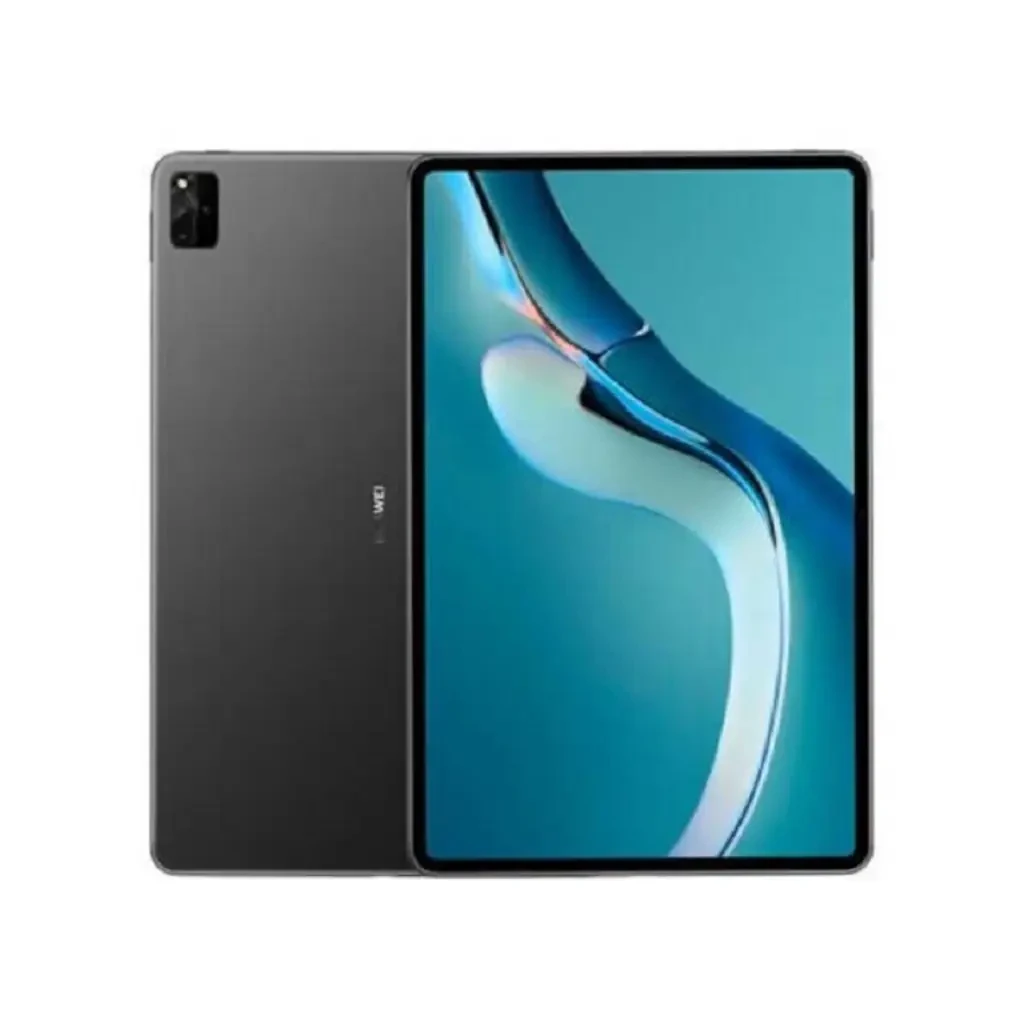
اگر به دنبال تعمیر هوآوی میتپد پرو ۱۲.۶ مدل ۲۰۲۱ هستید یا میخواهید درباره تعویض ال سی دی هوآوی میتپد پرو ۱۲.۶ مدل ۲۰۲۱ و ال سی دی هوآوی میتپد پرو ۱۲.۶ مدل ۲۰۲۱ اطلاعات بیشتری کسب کنید، این صفحه راهنمای کاملی برای شما خواهد بود.
مشکلات رایج Huawei MatePad Pro 12.6 2021 از نگاه یک تکنسین
خطاهایی که بهطور مکرر در این مدل میبینیم
در کارگاه ما در تهران، Huawei MatePad Pro 12.6 مدل 2021 یکی از دستگاههایی است که بهدلیل ترکیب سختافزاری قدرتمند و نرمافزار پیشرفته، گاهی با مشکلات خاصی مواجه میشود. در ادامه مهمترین مشکلاتی که کاربران این تبلت گزارش میدهند را مرور میکنیم:
- قفل شدن دستگاه در حین بوت و نمایش فقط لوگوی Huawei.
- عدم تشخیص پورت USB‑C برای شارژ یا انتقال داده.
- کاهش ناگهانی سیگنال Wi‑Fi یا قطع مداوم بلوتوث.
- خرابی حسگر اثر انگشت زیر صفحه نمایش که باعث عدم باز کردن قفل میشود.
- صدای بلند یا قطع شدن ناگهانی میکروفن یا بلندگوهای داخلی.
- خطاهای ذخیرهسازی که منجر به از دست رفتن دادهها یا عدم توانایی در نصب برنامههای جدید میشود.
وقتی MatePad Pro روشن نمیشود
یکی از اضطرابهای اصلی کاربران، عدم توانایی دستگاه در روشن شدن است. در این حالت معمولاً دلایل زیر محتمل هستند:
- خرابی مادربورد: در مدلهای با چیپست کیرین 9000E، برخی قطعات کنترل توان (Power Management IC) ممکن است بهدلیل ارتعاش یا رطوبت دچار مشکل شوند.
- خرابی چیپ ذخیرهسازی (eMMC/NVMe): اگر حافظه داخلی آسیب ببیند، سیستم عامل قادر به بارگذاری نخواهد بود.
- مشکل برنامهنویسی (برمینگ) مادربورد: گاهی بهدلیل خطا در فرآیند بروز رسانی EMUI، بوت لودر دچار اختلال میشود.
- خرابی مدارهای توان: اتصالاتی که برق را از پورت USB‑C به بورد میرسانند میتوانند بهدلیل خم شدن یا خوردگی قطع شوند.
- آسیب ناشی از رطوبت: حتی یک قطره آب کوچک که به داخل پورت یا لایههای داخلی نفوذ کند، میتواند مدارهای حساس را بهصورت کوتاهمدت خراب کند.
در اکثر موارد، بررسی دقیق مادربورد با استفاده از میکروسکوپ و دستگاه تست توان، اولین گام برای تشخیص دقیق است.
وقتی دستگاه روی لوگو میماند
حالت ثابت روی لوگوی Huawei معمولاً نشانگر یک مشکل نرمافزاری یا ذخیرهسازی است. دلایل رایج عبارتند از:
- حلقه بوت (Boot Loop): بهدلیل خطا در فایلهای بوت یا بروز رسانی ناقص، دستگاه بهصورت مداوم در مرحلهی راهاندازی گیر میافتد.
- خرابی حافظه داخلی: سطوح بدی از eMMC یا NVMe میتواند باعث عدم توانایی در خواندن سیستم عامل شود.
- فایلهای سیستمعامل خراب: حذف یا خراب شدن فایلهای مهم EMUI منجر به عدم بارگذاری صحیح میشود.
- نیاز به فلش کردن مجدد (Flashing): گاهی تنها راهحل نصب مجدد فرمورک رسمی یا سفارشی است.
در کارگاه ما، ابتدا با ابزارهای تشخیص نرمافزاری سعی میکنیم مشکل را شناسایی کنیم؛ اگر نیاز به فلش باشد، از نسخههای رسمی Huawei استفاده میکنیم تا از بروز مشکلات جدید جلوگیری شود.
مشکلات شارژ در MatePad Pro
شارژ نادرست یا قطع شدن شارژ میتواند ناشی از عوامل زیر باشد:
- پورت USB‑C خراب: اگر پینهای داخل پورت خم یا خراب شوند، ارتباط بین شارژر و بورد قطع میشود.
- مدار شارژ (Charging Circuit): تراشهی مدیریت شارژ (Charging IC) ممکن است بهدلیل گرما یا رطوبت دچار نقص شود.
- کابل فلکس (Flex Cable) آسیبدیده: این کابل که بین پورت USB‑C و مادربورد قرار دارد، بهراحتی در اثر فشار یا خم شدن خراب میشود.
- IC کنترل ولتاژ: اگر تنظیمات ولتاژ بهدرستی انجام نشود، دستگاه ممکن است شارژ نکند یا فقط بهصورت ناهموار شارژ شود.
در مواردی که پورت یا کابل فلکس آسیب ندیده باشد، معمولاً با تعویض IC شارژ میتوان مشکل را رفع کرد.
مشکلات اتصال
Huawei MatePad Pro 12.6 2021 از لحاظ ارتباطی به Wi‑Fi، بلوتوث، GPS و در برخی نسخهها شبکهی سلولار (LTE) متکی است. مشکلات متداول شامل:
- کاهش سیگنال Wi‑Fi یا قطع مداوم: ممکن است آنتن داخلی یا ماژول رادیویی بهدلیل خم شدن یا خوردگی دچار مشکل شود.
- بلوتوث نامستقر: در برخی موارد، firmware ماژول بلوتوث خراب میشود و نیاز به بروزرسانی یا تعویض دارد.
- خطاهای GPS: عدم توانایی در دریافت موقعیت دقیق میتواند بهدلیل خرابی آنتن GPS یا تنظیمات نرمافزاری باشد.
- مشکل سیم کارت (در مدل LTE): قطعات RF یا آنتن سلولار ممکن است بهدلیل ضربه یا رطوبت عملکرد نادرستی داشته باشند.
برای تشخیص دقیق، ابتدا با ابزارهای تست رادیویی وضعیت سیگنالها را بررسی میکنیم و سپس در صورت نیاز به تعویض ماژول یا آنتن میپردازیم.
خطاهای قطعات جانبی
در استفاده روزمره، برخی قطعات جانبی این تبلت ممکن است دچار اختلال شوند:
- بلندگوهای داخلی: اگر صدا کم یا قطع شود، ممکن است درایور یا خود درایور خراب باشد.
- میکروفن: صدای ضعیف یا قطع شدن مکالمات میتواند بهدلیل خرابی ماژول میکروفن یا کابل داخلی باشد.
- دوربین عقب و جلویی: عدم تشخیص یا تصویر تار میتواند بهدلیل لنز کثیف یا ماژول دوربین معیوب باشد.
- حسگر اثر انگشت زیر صفحه: گاهی بهدلیل کنتاکت نادرست یا خطا در firmware، حسگر کار نمیکند.
- دکمههای پاور و ولوم: اگر دکمهها واکنش نشان ندهند، ممکن است سوئیچ داخلی خراب یا اتصالاتش قطع شده باشد.
مشکلات شایع که بهراحتی اشتباه تشخیص داده میشوند
- کاربر فکر میکرد حافظه داخلی خراب است، اما در واقع مشکل در firmware بروز رسانی ناقص بوده و پس از نصب مجدد سیستم عامل، دستگاه بهدرستی کار کرد.
- مشکل شارژ بهنظر میرسید بهدلیل پورت USB‑C خراب باشد، اما پس از تست دقیق، تراشهی مدیریت شارژ (Charging IC) معیوب تشخیص داده شد.
- صداهای ناهموار بلندگوها بهنظر میآمد بهدلیل میکروفن باشد، اما در واقع مشکل در کابل صوتی داخلی بود که با تعویض کابل رفع شد.
نمونههای واقعی از کارگاه
مورد اول – تعمیر مادربورد: یک مشتری از تهران دستگاه خود را با مشکل عدم روشن شدن کامل و فقط نمایش لوگوی Huawei تحویل داد. پس از بررسی، متوجه شدیم که Power Management IC سوخته است. با استفاده از لامپ حرارتی و ابزارهای ریکاوری، این تراشه را تعویض کردیم و دستگاه پس از تست کامل، بهصورت نرمال روشن شد. زمان تعمیر حدود ۳ ساعت بود.
مورد دوم – تعمیر یا فلش حافظه داخلی: یک کاربر دیگر به دلیل دریافت خطای “Can’t install update” و عدم توانایی در نصب برنامههای جدید، دستگاهش را به ما آورد. با اسکن دقیق، مشخص شد که بخش NAND حافظه داخلی دچار Bad Block شده است. ما با استفاده از ابزارهای تخصصی، بخش خراب را بازنویسی کردیم و سپس EMUI را مجدداً فلش کردیم. دستگاه بدون نیاز به تعویض قطعات اصلی، دوباره بهصورت عادی کار کرد.
مورد سوم – تشخیص اشتباه: یک مشتری ادعا کرد که پورت USB‑C دستگاهش خراب است؛ زیرا هنگام اتصال شارژر، هیچ علامتی نشان داده نمیشد. پس از تست با کابل و شارژر دیگر، متوجه شدیم که مشکل در Firmware ماژول USB‑C است. با بروزرسانی firmware این ماژول، پورت دوباره کار کرد و نیازی به تعویض قطعه فیزیکی نبود.
جدول راهنمای تشخیص
| علامت | دلیل محتمل</th


|
|---|