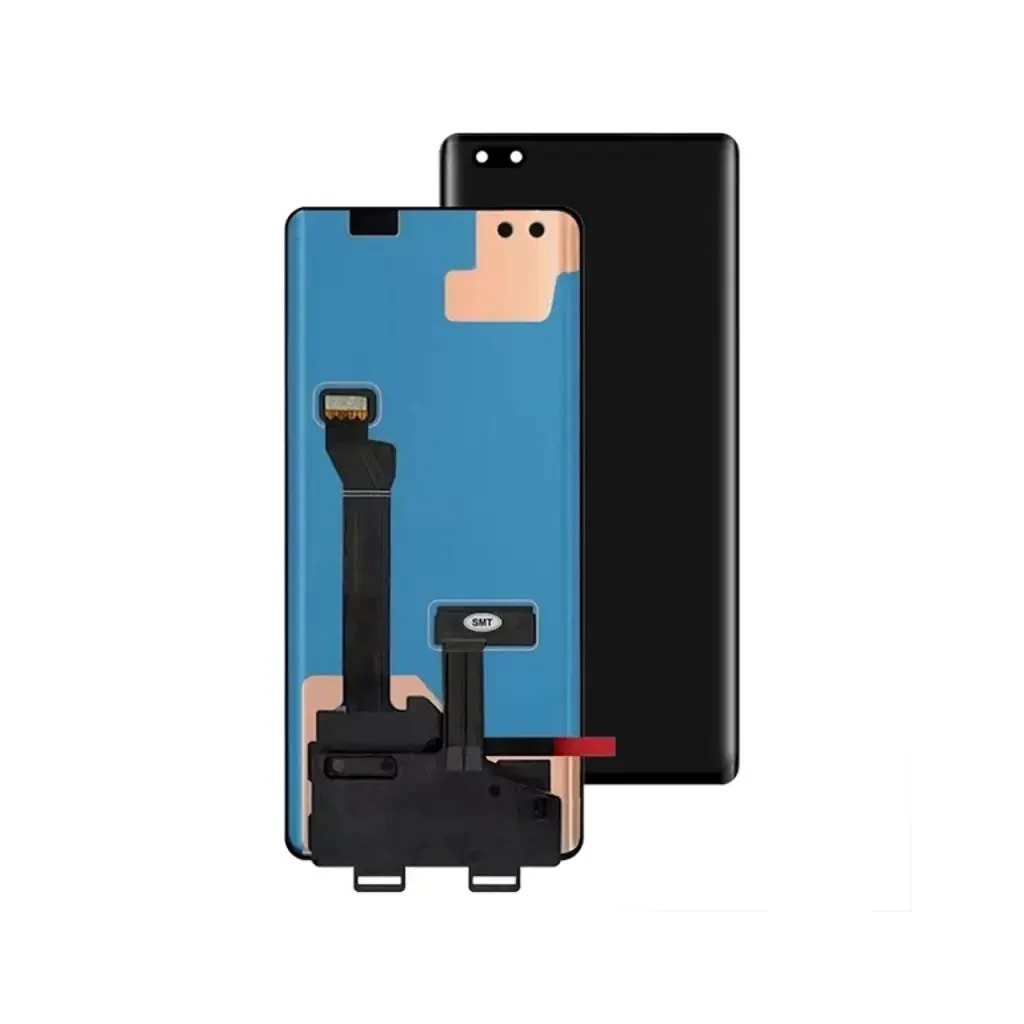
تعمیر Huawei Nova 10 با نصب تخصصی و خدمات مطمئن؛ برای اطلاع از تعمیر هوآوی نوا ۱۰ – Huawei Nova 10 و دریافت مشاوره، با ما تماس بگیرید. پیک فوری در تهران برای دریافت و تحویل دستگاه و گارانتی معتبر خدمات تعمیرات، خیال شما را از بابت کیفیت و خدمات پس از تعمیر راحت میکند.
اگر به دنبال تعمیر هوآوی نوا ۱۰ هستید یا میخواهید درباره تعویض ال سی دی هوآوی نوا ۱۰ و ال سی دی هوآوی نوا ۱۰ اطلاعات بیشتری کسب کنید، این صفحه راهنمای کاملی برای شما خواهد بود.
فهرست مطالب
مشکلات رایج Huawei Nova 10 از نگاه یک تکنسین
خرابیهایی که بهطور معمول در این مدل میبینیم
در کارگاه ما در تهران، Huawei Nova 10 یکی از دستگاههایی است که بهدلیل ترکیب سختافزار پیشرفته و نرمافزار اختصاصی، گاهی با مشکلات خاصی مواجه میشود. در ادامه شش مشکلی که بیشتر اوقات با آنها روبهرو میشویم را بررسی میکنیم:
- حلقه بوت یا توقف بر روی لوگوی Huawei – اکثر کاربران پس از بروزرسانی ناخواسته یا نصب برنامهای ناسازگار این مشکل را تجربه میکنند.
- قطعی ناگهانی در دریافت سیگنال شبکه – مخصوصاً در مناطقی که پوشش LTE ضعیف است، اما در برخی موارد مشکل از ماژول رادیویی یا سیمکارت است.
- مشکلات شارژ از طریق پورت USB‑C – شامل عدم شناسایی کابل، شارژ کند یا قطعووصل مکرر.
- خرابی حسگر اثر انگشت – بهخصوص پس از سقوط یا تماس با آب.
- خطاهای ذخیرهسازی داخلی – شامل خرابی چیپ NAND یا مشکلات برنامهنویسی حافظه.
- قطعی بلوتوث یا Wi‑Fi – که گاهی بهدلیل مشکل در چیپستهای ارتباطی یا نرمافزار میباشد.
وقتی Huawei Nova 10 روشن نمیشود
یکی از پرسشهای متداول مشتریان این است که دستگاه بههیچوجه روشن نمیشود. در این حالت، چند عامل اصلی میتوانند دخیل باشند:
- خرابی مادربورد – در برخی موارد، تراشههای مدیریت توان (PMIC) یا مدارهای حفاظتی دچار آسیب میشوند و باعث قطع جریان به بخشهای کلیدی میگردند.
- خرابی چیپ حافظه داخلی (NAND) – اگر چیپ حافظه بهدرستی کار نکند، پردازش بوت متوقف میشود و صفحهی خاموش میماند.
- مشکل برنامهنویسی (فلاش) سیستم – یک فریمویر خراب یا نصب نادرست سیستمعامل میتواند باعث عدم توانایی دستگاه در بارگذاری باشد.
- نقض در مدارهای تغذیه – شامل اتصال نادرست کابلهای پاور یا شکست در قطعات حفاظتی مانند فیوژهای الکترونیکی.
- آبپذیری – رطوبت میتواند بهسرعت به قطعات حساس مادربورد نفوذ کند و باعث کوتاهمدت یا دائم در مدارها شود.
در اکثر موارد، با بررسی دقیق برد و استفاده از ابزارهای تست توان میتوان علت اصلی را تشخیص داد و در صورت امکان، قطعات خراب را تعمیر کرد. گاهی تعمیر مادربورد میتواند هزینهای کمتر از تعویض کامل برد داشته باشد.
وقتی دستگاه روی لوگو میماند
حلقه بوت یکی از مشکلاتی است که کاربران پس از بهروزرسانی یا نصب برنامههای ریشهای (Root) تجربه میکنند. دلایل رایج عبارتند از:
- حلقه بوت نرمافزاری – وقتی سیستمعامل نمیتواند بهدرستی بارگذاری شود و بهصورت مداوم بهسراغ همان نقطه باز میگردد.
- خرابی چیپ حافظه داخلی – بخشهای مهمی از سیستمعامل در NAND ذخیره میشوند؛ اگر این بخشها خراب شوند، دستگاه در مرحلهی لوگو گیر میکند.
- فایلهای سیستمی خراب – بهدلیل نصب نرمافزارهای ناسازگار یا حذف تصادفی فایلهای مهم.
- نیاز به فلاش کردن مجدد فرمویر – در برخی موارد تنها یک فلاش پاک (Clean Flash) میتواند مشکل را برطرف کند.
در کارگاه ما، ابتدا با ابزارهای تشخیص نرمافزاری وضعیت بوت را بررسی میکنیم. اگر مشکل نرمافزاری باشد، معمولاً با فلاش کردن نسخهی رسمی EMUI میتوان بهسرعت دستگاه را به حالت عادی بازگرداند. در مواردی که حافظه داخلی آسیب دیده باشد، نیاز به تعویض چیپ NAND یا تعمیر مادربورد میباشد.
مشکلات شارژ در Huawei Nova 10
شارژ کردن این مدل با پورت USB‑C گاهی با مشکلاتی همراه میشود که بهسرعت میتواند کارکرد روزانه را مختل کند. مهمترین موارد عبارتند از:
- پورت شارژ خراب یا شل – در اثر سایش یا فشار بیش از حد، پینهای پورت ممکن است خم یا شکسته شوند.
- خرابی مدار شارژ (Charging IC) – تراشهی مدیریت شارژ میتواند بهدلیل گرما یا رطوبت دچار نقص شود.
- کابل یا فلیکسی (Flex Cable) شارژ معیوب – خم شدن یا پارگی در کابل داخلی میتواند باعث قطعووصل مکرر شود.
- خطاهای نرمافزاری مربوط به مدیریت باتری – گاهی فقط با بروزرسانی یا فلاش مجدد نرمافزار میتوان این مشکل را برطرف کرد.
در مواردی که پورت یا فلیکسی آسیب دیده باشد، تعویض این قطعات هزینهای معقول دارد. اما اگر مشکل در IC شارژ باشد، تعمیر مادربورد میتواند گزینهی بهتری باشد؛ زیرا این تراشه معمولاً بهصورت سلفی (SMD) روی برد نصب است و تعویض آن نیاز به تجهیزات پیشرفته دارد.
مشکلات اتصال
Huawei Nova 10 بهدلیل پشتیبانی از شبکههای 5G، Wi‑Fi 6 و بلوتوث 5.2، گاهی با مشکلات زیر مواجه میشود:
- قطعی سیگنال شبکه سلولار – میتواند ناشی از خرابی ماژول رادیویی یا تنظیمات نادرست APN باشد.
- مشکل شناسایی سیمکارت – در برخی موارد، اسلات سیمکارت یا تراشهی NFC دچار نقص میشود.
- عدم اتصال Wi‑Fi یا قطعووصل مکرر – اغلب بهدلیل مشکل در چیپست Wi‑Fi یا تنظیمات نرمافزاری.
- بلوتوث نامستقر یا عدم شناسایی دستگاههای دیگر – میتواند بهدلیل آسیب به ماژول بلوتوث یا تداخل نرمافزاری باشد.
- خطاهای GPS یا عدم دریافت موقعیت دقیق – در برخی موارد، آنتن GPS یا نرمافزار موقعیتیابی دچار مشکل میشود.
تشخیص دقیق این مشکلات معمولاً با استفاده از ابزارهای تست سیگنال و بررسی لاگهای نرمافزاری انجام میشود. در بسیاری از موارد، بهروز رسانی یا فلاش مجدد سیستم میتواند مشکل را رفع کند؛ اما در مواردی که ماژول رادیویی آسیب دیده باشد، تعویض قطعه ضروری است.
خرابی اجزای جانبی
بهجز مشکلات اصلی برد، برخی کاربران با نقص در اجزای جانبی روبهرو میشوند. در Huawei Nova 10 این موارد شامل میشود:
- صدای بلند یا کمصدا در اسپیکر – میتواند بهدلیل خرابی درامپ یا اتصال شل باشد.
- میکروفن ضعیف یا قطع صدا – در برخی موارد، میکروفن داخلی یا پورت صوتی دچار آسیب میشود.
- دوربین اصلی یا سلفی که تصویر تار یا رنگپریده میدهد – معمولاً بهدلیل لنز شکسته یا ماژول دوربین معیوب است.
- حسگر اثر انگشت که تشخیص نمیدهد – ممکن است بهدلیل آلودگی سطح یا خرابی تراشه حسگر باشد.
- دکمههای قدرت و حجم که واکنش نشان نمیدهند – گاهی بهدلیل کنتاکتهای خراب یا اتصالات معیوب میباشد.
در کارگاه ما، این اجزا را با ابزارهای تست دقیق بررسی میکنیم و در صورت امکان تعمیر یا تعویض میکنیم. برای مثال، تعویض ماژول دوربین معمولاً هزینهای معقول دارد و میتوان آن را در کمتر از دو ساعت انجام داد.
مشکلاتی که معمولاً بهاشتباه تشخیص داده میشوند
- کاربر فکر میکرد که پورت شارژ خراب است، اما در واقع مدار شارژ (Charging IC) روی مادربورد دچار نقص شده بود و تعویض پورت مشکل را حل نمیکرد.
- یک مشتری معتقد بود که حافظه داخلی خراب است؛ در حالی که فایلهای سیستمعامل بهدلیل نصب نرمافزار ناسازگار خراب شده بودند و فلاش پاک (Clean Flash) کافی بود.
- در مورد قطعووصل مکرر Wi‑Fi، بسیاری فکر میکردند که آنتن داخلی معیوب است؛ اما در حقیقت تنظیمات پیشرفتهی مصرف انرژی (Power Saving) باعث خاموشی ماژول Wi‑Fi میشد و تنها نیاز به تغییر تنظیمات بود


